Fyra steg, ca 2 minuter. Ingen app att skapa och ingen kod att kopiera - du godkänner bara anslutningen i Shopify. Ett femte, valfritt steg krävs bara om du vill att kunder ska kunna välja ett fraktalternativ redan i varukorgen.
Gå till butiken under Butiker i portalen. Under rubriken "Shopify-anslutning", ange din butiks domän, t.ex. dinbutik.myshopify.com, och klicka Anslut till Shopify.
Du skickas till Shopifys egen sida för att logga in (om du inte redan är det) och godkänna att MCOP får läsa produkter, ordrar och kunder från din butik.
Inget att kopiera eller klistra in - Shopify skickar dig tillbaka hit automatiskt när du godkänt.
MCOP hämtar dina produkter automatiskt var 15:e minut, dygnet runt - du behöver inte göra något. Vill du se den senaste datan direkt kan du också klicka Synka produkter nu under "Produktsynk" på butikssidan.
Med ordersynken aktiverad kommer dina ordrar in i MCOP automatiskt så fort de är redo att skickas - klara att boka direkt från Sändningar-vyn.
Klicka Aktivera ordersynk under "Automatisk ordersynk" på butikssidan. Ett klick räcker - MCOP registrerar allt som behövs i din butik automatiskt.
Ändrat dig? Samma knapp blir Inaktivera ordersynk när den är aktiverad - av och på när du vill, utan att koppla från hela butiken. Lades en order medan synken var av? Se rutan "Saknas en order?" på butikssidan för att hämta in den i efterhand.
Vill du att kunder ska kunna välja ett fraktalternativ så kan MCOP visa detta i varukorgen, innan kassan. Shopify tillåter inte appar att slå på det här automatiskt åt dig - det är en engångsinställning i ditt tema, inte något MCOP kan göra åt dig. Efter du aktiverat detta styr du vilka frakttjänster som ska visas för kund genom MCOP, läs mer om hur i guiden Administrera Frakttjänster.
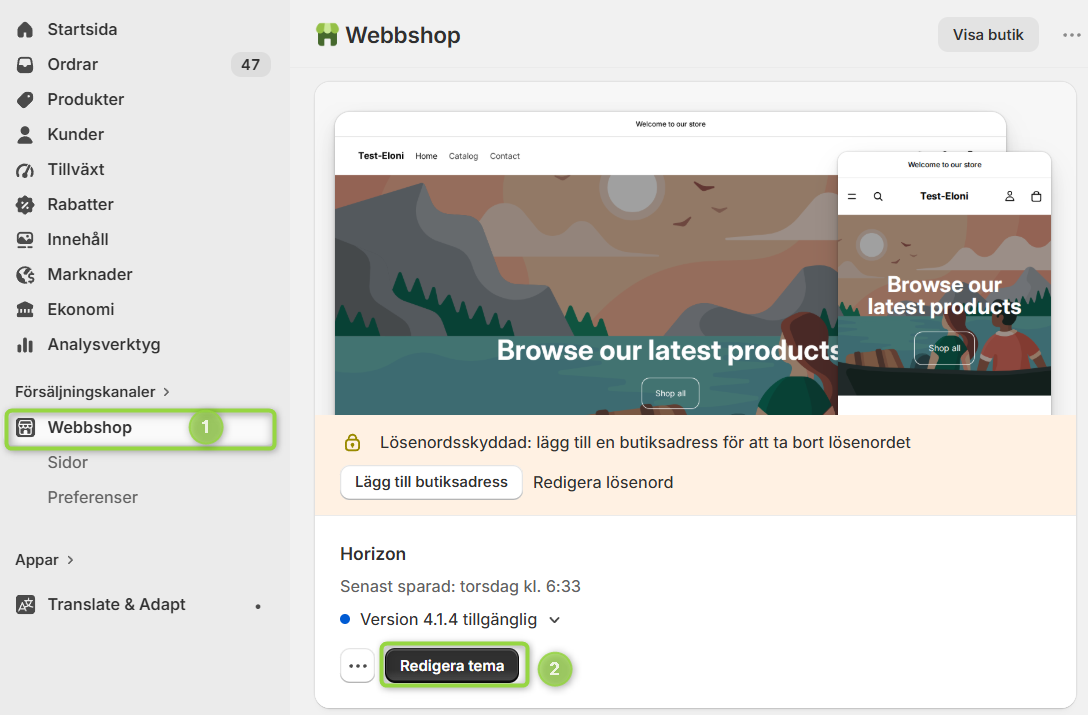
1. Gå till Försäljningskanaler → Webbshop, och klicka Redigera tema
2. Öppna App-inbäddningar, slå på växeln för MCOP och klicka Spara
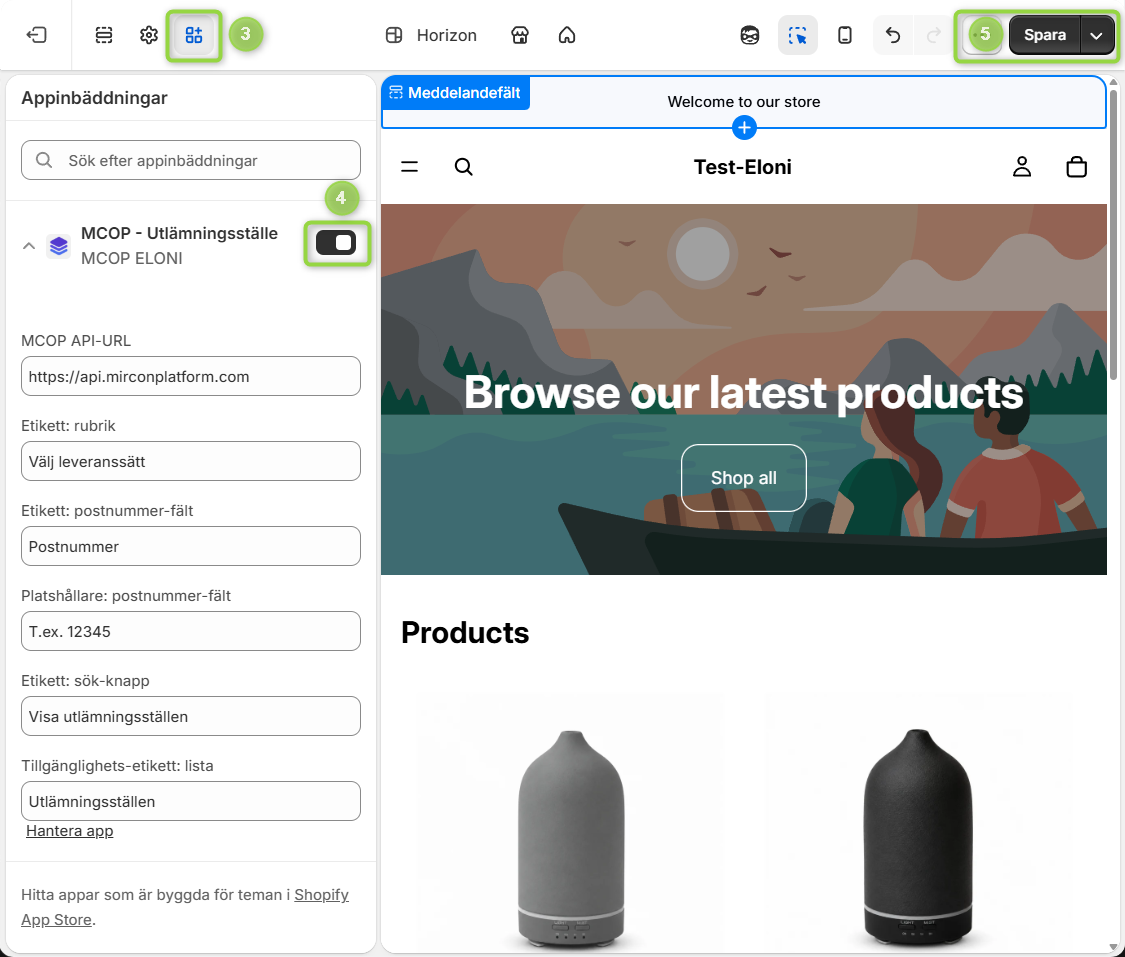
I listan över App-inbäddningar heter växeln MCOP - Utlämningsställe (Shopifys egen etikett för appblocket).
Syns ingen MCOP-växel i listan över App-inbäddningar? Kontakta MCOP-support - då behöver din butik kopplas om på MCOP:s sida först.
I sektionen Varumärke, direkt under Shopify-anslutningen på butikens sida, sätter du butikens färgtema och butiksbild (logotyp eller banner). Bilden kan du ladda upp från datorn eller mobilen, eller ange som en URL. Den visas högst upp på den publika retursidan.
Liggande bild, t.ex. 1200×600 px, fungerar bäst (visas upp till 480 px bred). PNG, JPEG, WebP eller HEIC, max 5 MB. Lämnar du färgtemat tomt används MCOP:s standardfärg. Varje butik har sitt eget varumärke - det finns ingen kontogemensam inställning längre.