Varje butik i MCOP får en egen returportal: en sida där dina kunder själva anmäler en retur, utan konto, i din butiks färger och med din logga. Du bestämmer vilka returanledningar som finns, vad kunden får läsa och om returer ska godkännas automatiskt.
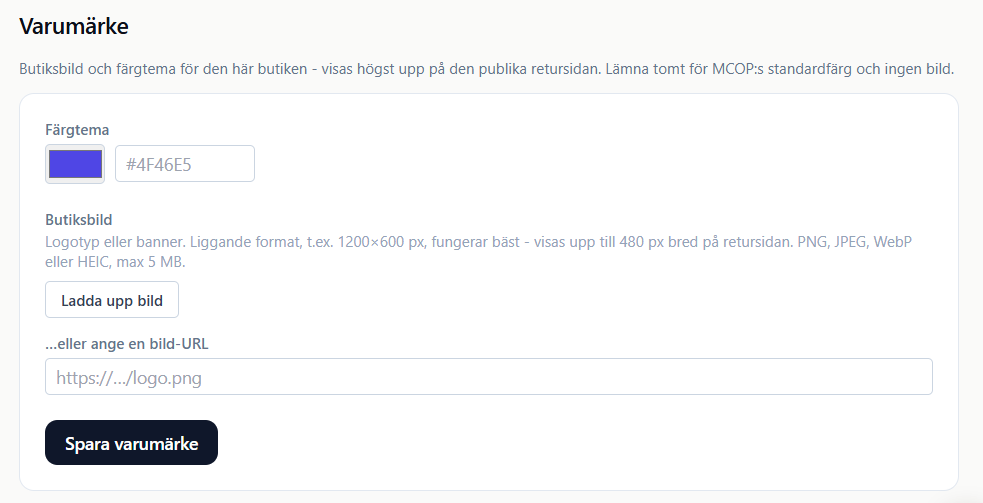
På butikens sida, under Varumärke, väljer du Färgtema och laddar upp en Butiksbild - en logga eller banner, gärna i liggande format (till exempel 1200×600 px). Har du redan bilden på nätet kan du ange dess adress i stället. Klicka Spara varumärke. Lämnar du fälten tomma används MCOP:s standardfärg och ingen bild.
Under Meddelande till kunden skriver du texten kunden ser när returen är skickad, och kan lägga till en Kontakt-e-post för frågor.
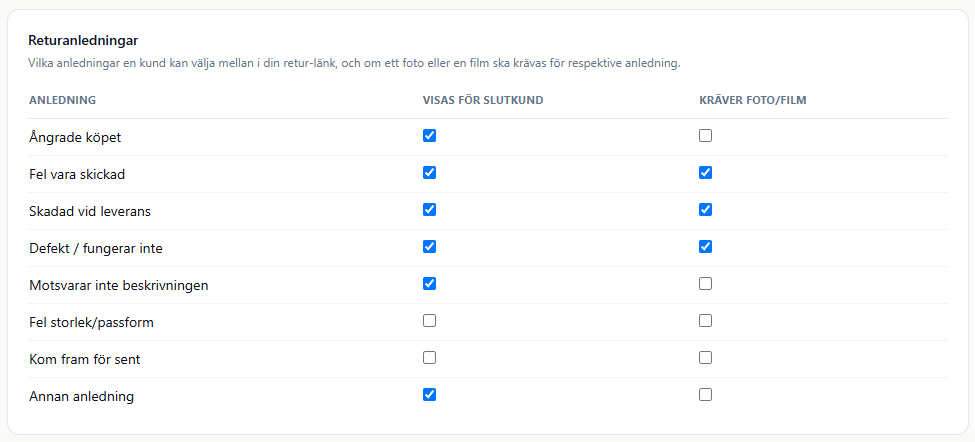
Under Returanledningar finns färdiga anledningar, till exempel Ångrade köpet, Fel vara skickad och Skadad vid leverans. För varje anledning bestämmer du i kolumnen Visas för slutkund om kunden kan välja den, och i kolumnen Kräver foto/film om kunden måste bifoga ett foto eller en film - bra för skadade eller felaktiga varor.
Under Returadress anger du adressen returerna skickas till, till exempel ditt lager eller ditt 3PL.
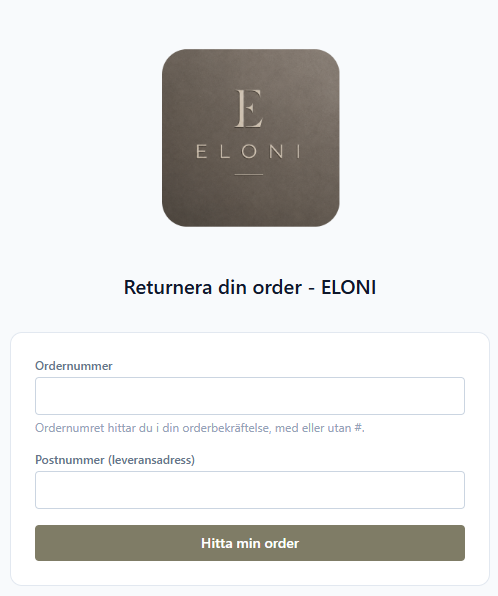
Butikens returlänk hittar du överst på butikens sida. Lägg den i orderbekräftelsen, på din FAQ-sida eller i kundtjänstsvar. Kunden anger ordernummer och postnummer, väljer varor och anledning, och skickar in.
Returen hamnar i Returer, där du väljer returtjänst och eventuell returkostnad för kunden och godkänner eller avvisar den. Kryssar du i Godkänn returer automatiskt bokas returen direkt när kunden skickar in den. Kunden får sedan ett mejl från butiken med QR-koden (vid PostNord) och lämnar paketet hos ett ombud. Fyll i kontakt-e-post, telefonnummer och returadress på butikens sida först - utan dem kan en retur inte godkännas.
Den dagliga hanteringen steg för steg finns i guiden om returer för dina kunder.